一、系统登录
(一)企业微信登录
方式一:
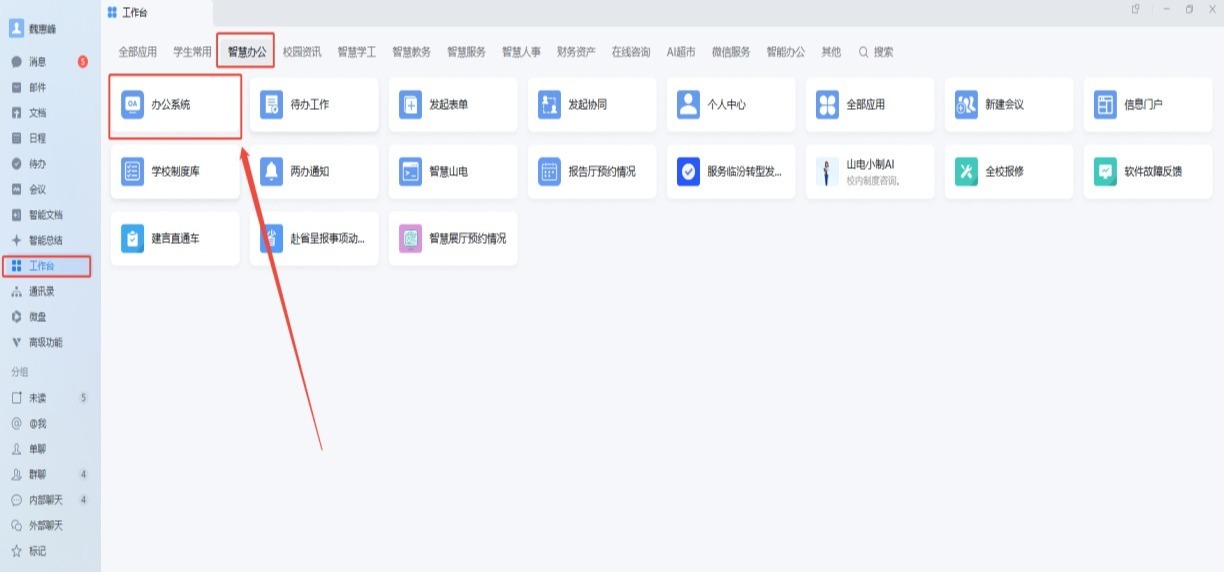
登录电脑桌面版,企业微信-【工作台】-【智慧办公]-【办公系统】,提示“该系统已在默认浏览器打开”。
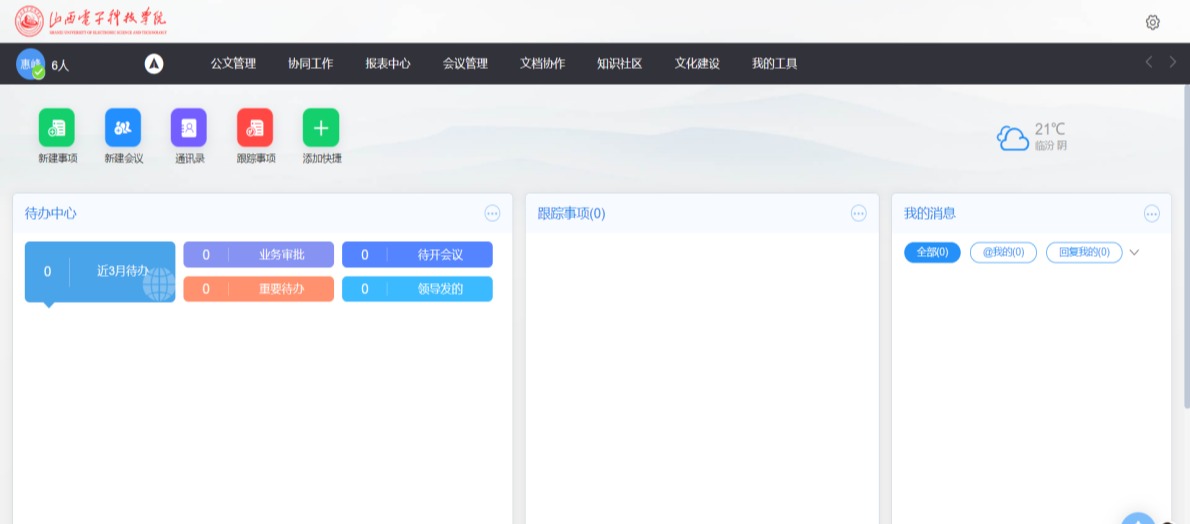
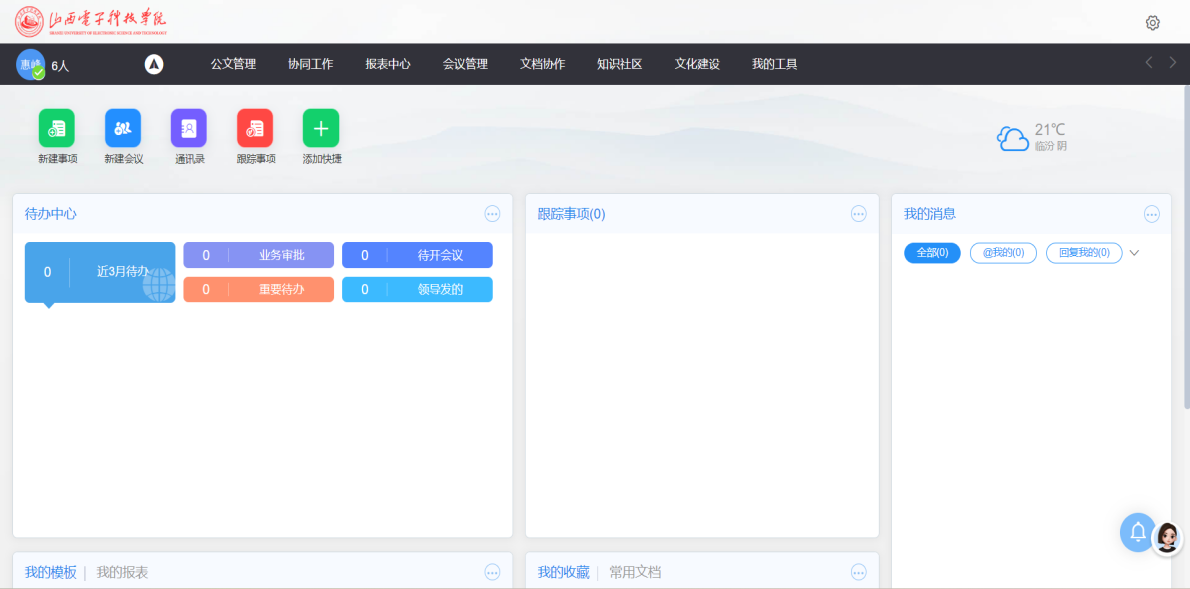
如图,网页为OA办公系统首页,显示个人待办事项、通知公告、流程入口等,完成登录操作。
方式二:
手机端,企业微信-【工作台】-【智慧办公】-【办公系统】,登录后默认显示【待办工作】。
(二)浏览器登录
方式一:
1.打开登录入口
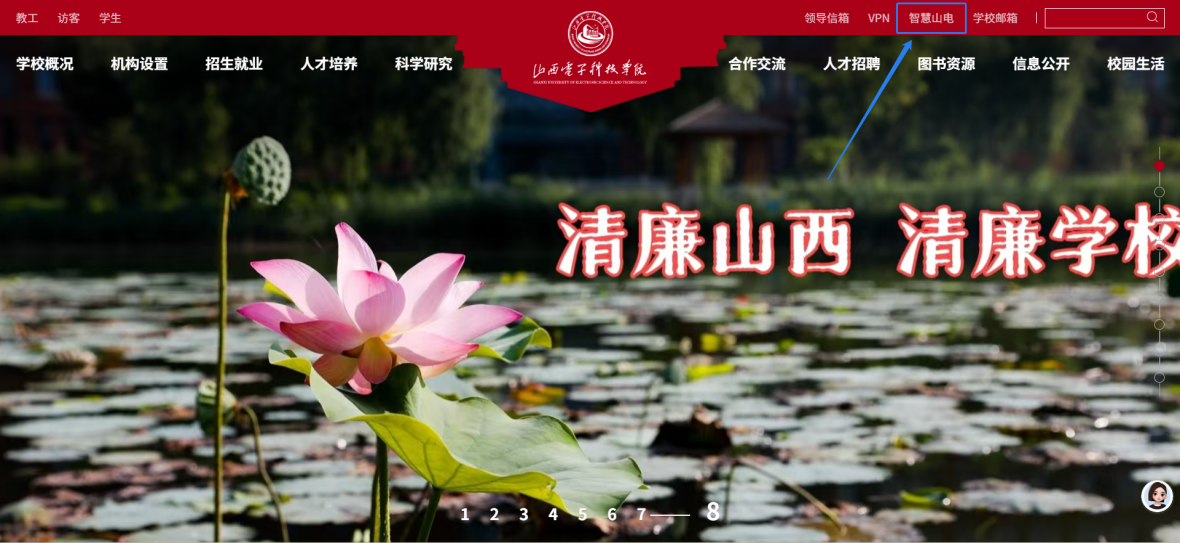
打开浏览器(推荐谷歌、Edge、火狐浏览器,避免兼容性问题),在地址栏输入学校官网地址:https://www.sxdzkj.edu.cn/#page8,打开校园官网后,点击首页右上角【智慧山电】。
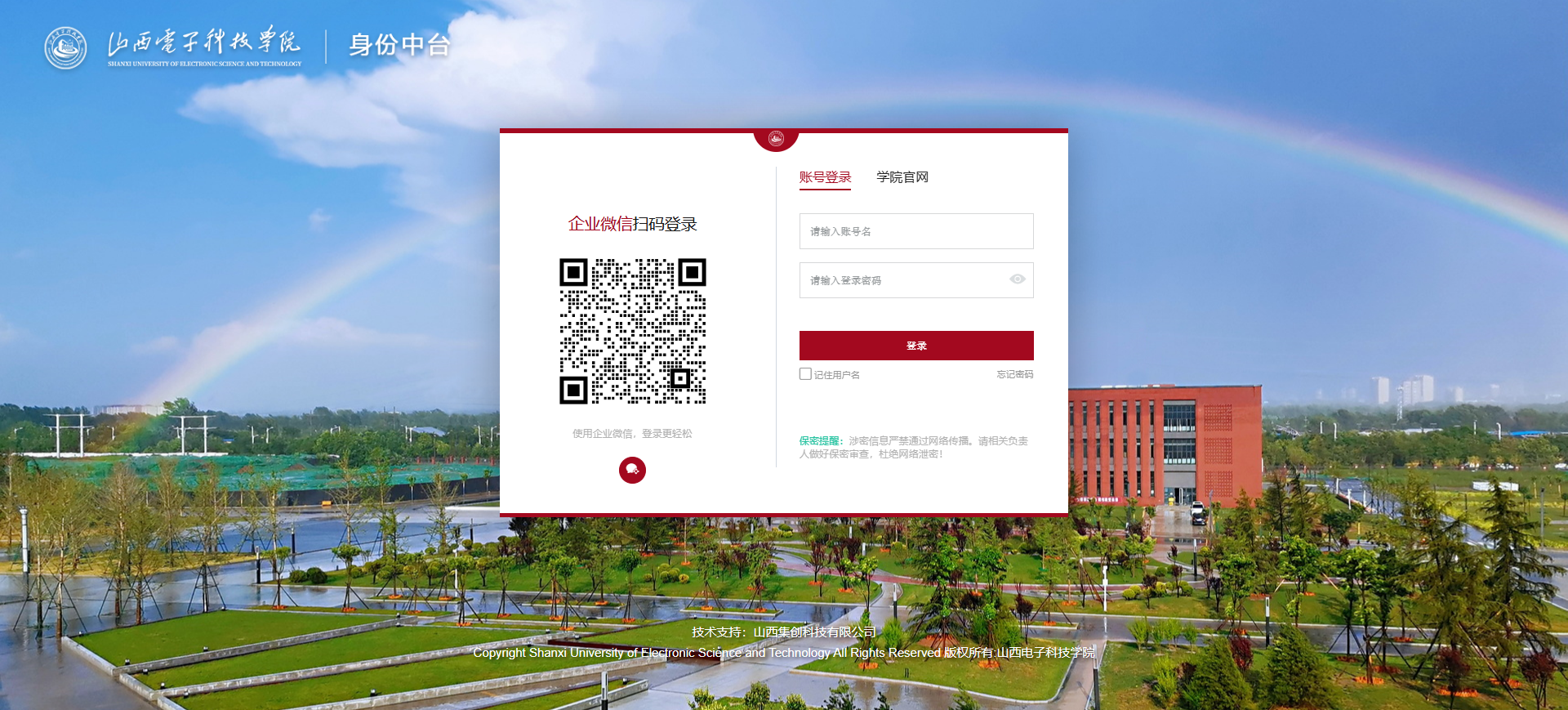
网页跳转至统一身份认证中台。
2.输入账号信息
方式一:手动输入账号、密码。
方式二:通过手机端企业微信【消息】右上角【扫一扫】扫二维码。
3.进入系统首页
身份认证后,在智慧山电【校内应用】中选择【OA办公系统】。

网页跳转至OA办公系统首页,显示个人待办事项、通知公告、流程入口等,完成登录操作。
方式二:
1.打开校园官网后,点击右侧滚动条滑动至最后一个页签-快速•通道。
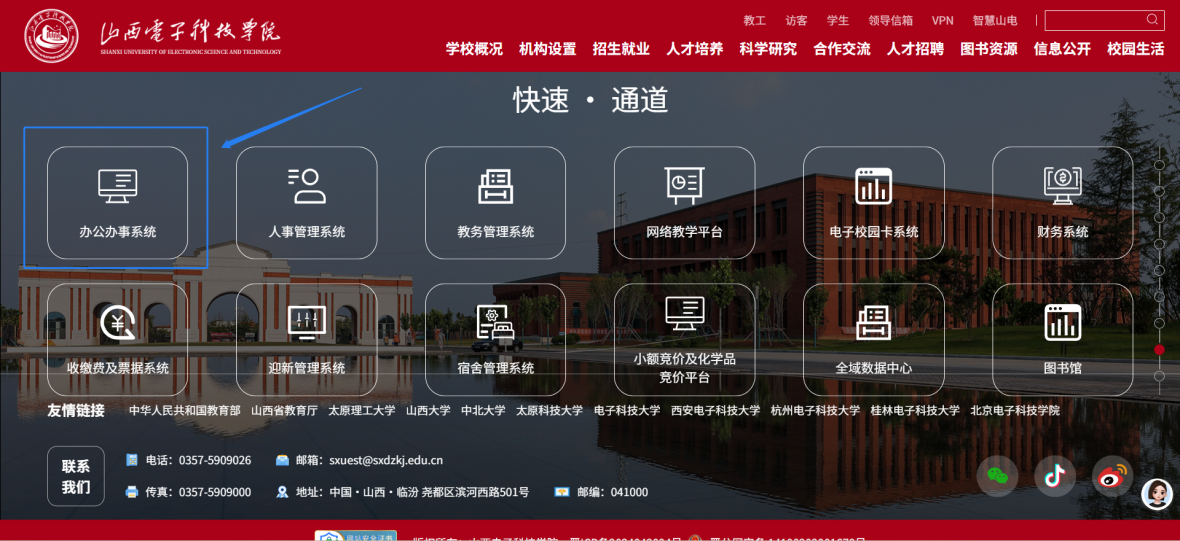
2.点击【办公办事系统】,网页跳转至统一身份认证中台,认证与方式一相同。

3.身份认证后,网页自动跳转至OA办公系统首页,显示个人待办事项、通知公告、流程入口等,完成登录操作。
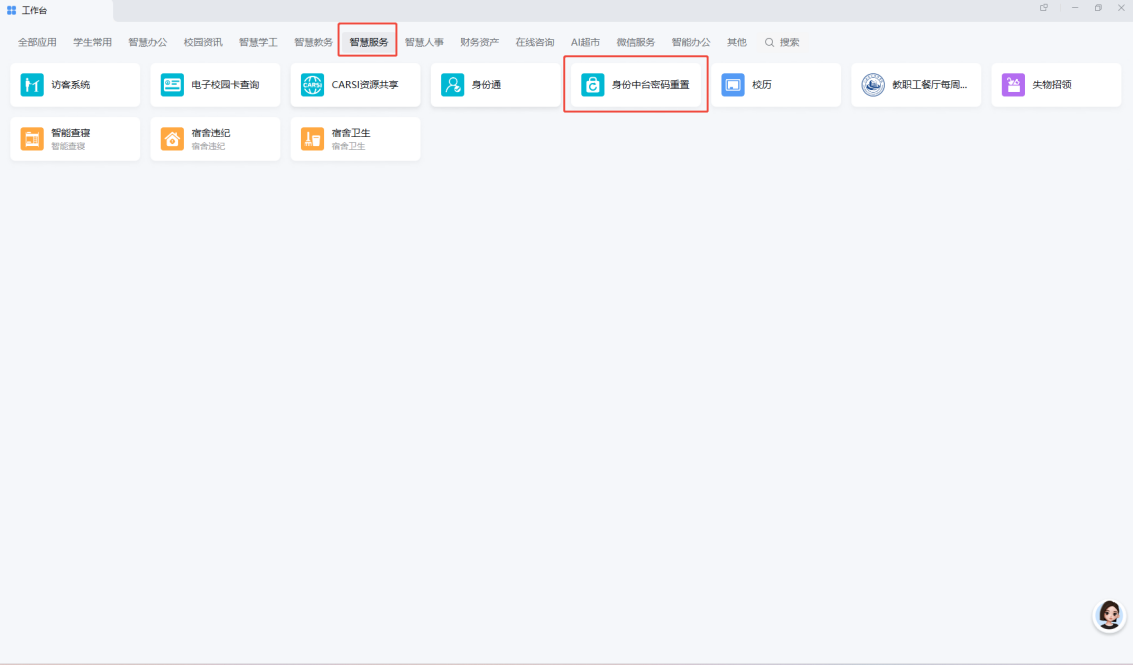
注意:登录后若长时间未操作,系统会自动退出登录,需重新登录;若忘记密码,可点击登录页面“忘记密码”,通过绑定手机找回;企业微信-工作台-智慧服务【身份中台密码重置】,可以进行密码的修改。
二、通用申请操作指南
日常办公涉及校级用印、二级单位用印、报告厅、堡垒机使用等,首先在【公共模板】选择相对应的模板,按照设定的项目进行填写,未填写完成的表单选择「保存待发」,完成后「发送」,关注审批流程进度,直至审批完成,方可办理业务、使用相关的设施设备。例如:资料需要加盖校级的印章,首先填写【公共模板】-【行政审批】-校级用印申请单,审批完成后方可用印。
1.操作路径
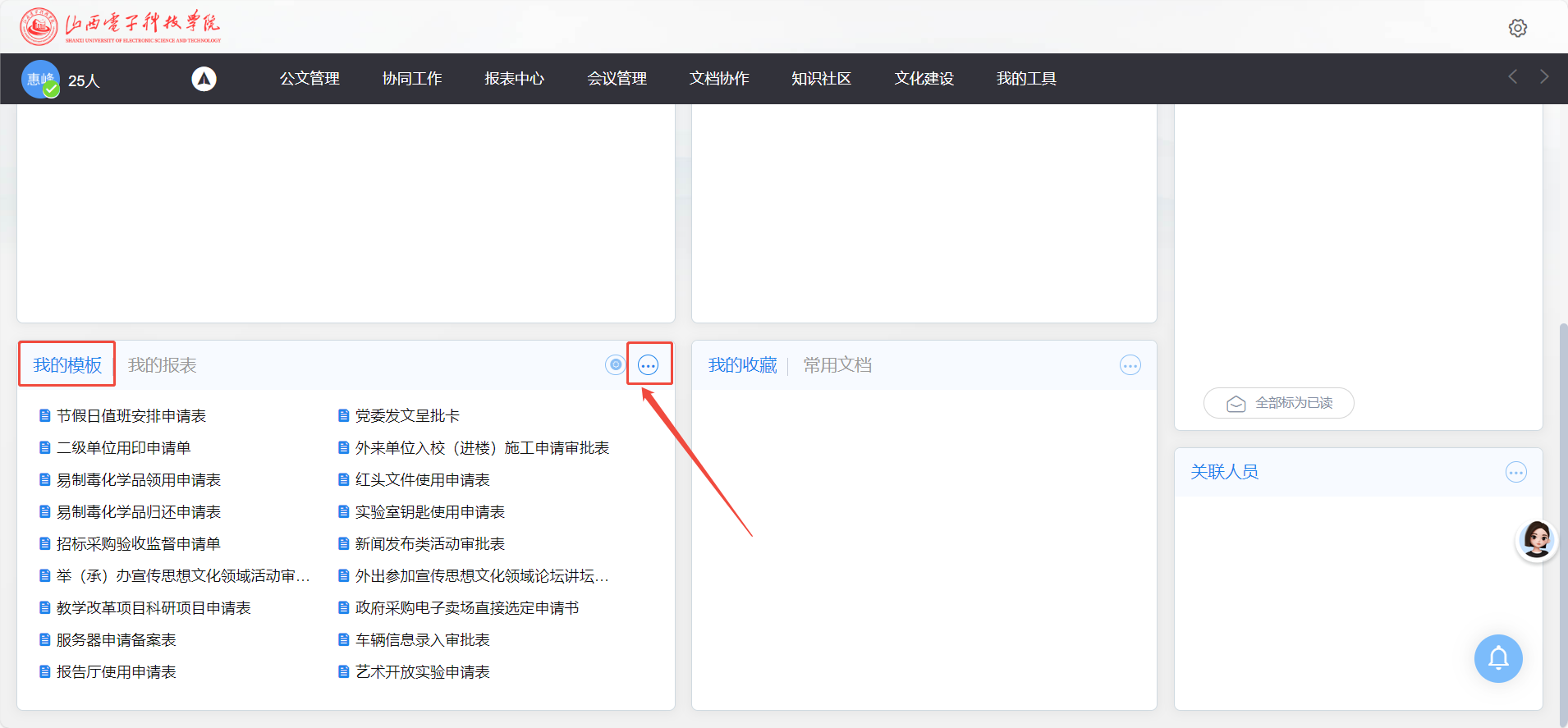
所有业务申请统一遵循以下路径:电脑端登录OA系统→【我的模板】右上角更多(如图),进入【公共模板】→选择对应业务申请表单→完整填报信息、按需上传相关附件→提交至对应审批人→逐级审批。
2.通用要求
表单填报:所有信息须真实、准确、完整,严禁虚报、瞒报、漏报,填写语言规范、简洁明了。
附件上传:需上传的附件(证明、文件电子版等)清晰可辨、真实有效,格式符合系统要求。
审批跟进:企业微信手机端【智慧办公】-【办公系统】快速查看并处理【待办】,电脑端OA首页【待办中心】办理;企业微信电脑端点击首页菜单栏【协同工作】-【流程督办监控】中实时查看审批进度,若流程超时未推进,需主动对接对应审批节点人员。
流程修正:若申请被驳回,需根据审批意见及时修正相关信息,修正完成后重新提交审批。
三、注意事项
1.所有申请表单需如实填写,严禁虚报、瞒报信息,附件须真实有效,否则审批将被驳回。
2.审批人需在收到审批通知尽快完成审核,避免延误流程;若因特殊情况无法及时审核,需提前告知申请人及相关人员。
3.OA系统账号需专人专用,严禁转借他人使用,严禁泄露账号密码,若发现账号异常登录,需立即修改密码。
4.若操作过程中遇到系统卡顿、表单无法提交、附件无法上传等问题,可联系信管中心技术支持,提供问题截图及操作步骤,以便快速处理。

